프로그램 / PebbleNote

PebbleNote
페블노트
내 취향대로 꾸민 메모를 화면에 붙이고, 복사한 글과 그림도 다시 찾아 쓰는 프로그램입니다.
- 무료
- 회원 가입 없음
- 메모와 복사 기록은 내 컴퓨터에 저장
소개
이런 일에 활용해 보세요.
이럴 때 씁니다
메모를 여러 장 띄워 장 볼 목록이나 떠오른 생각을 적습니다. 할 일에는 체크칸을 붙이고 중요한 문장은 형광펜으로 표시합니다.
메모마다 색과 글꼴을 고르고 좋아하는 사진이나 움직이는 그림을 배경에 넣습니다. 배경을 은은하게 조절해 글자가 잘 보이게 합니다.
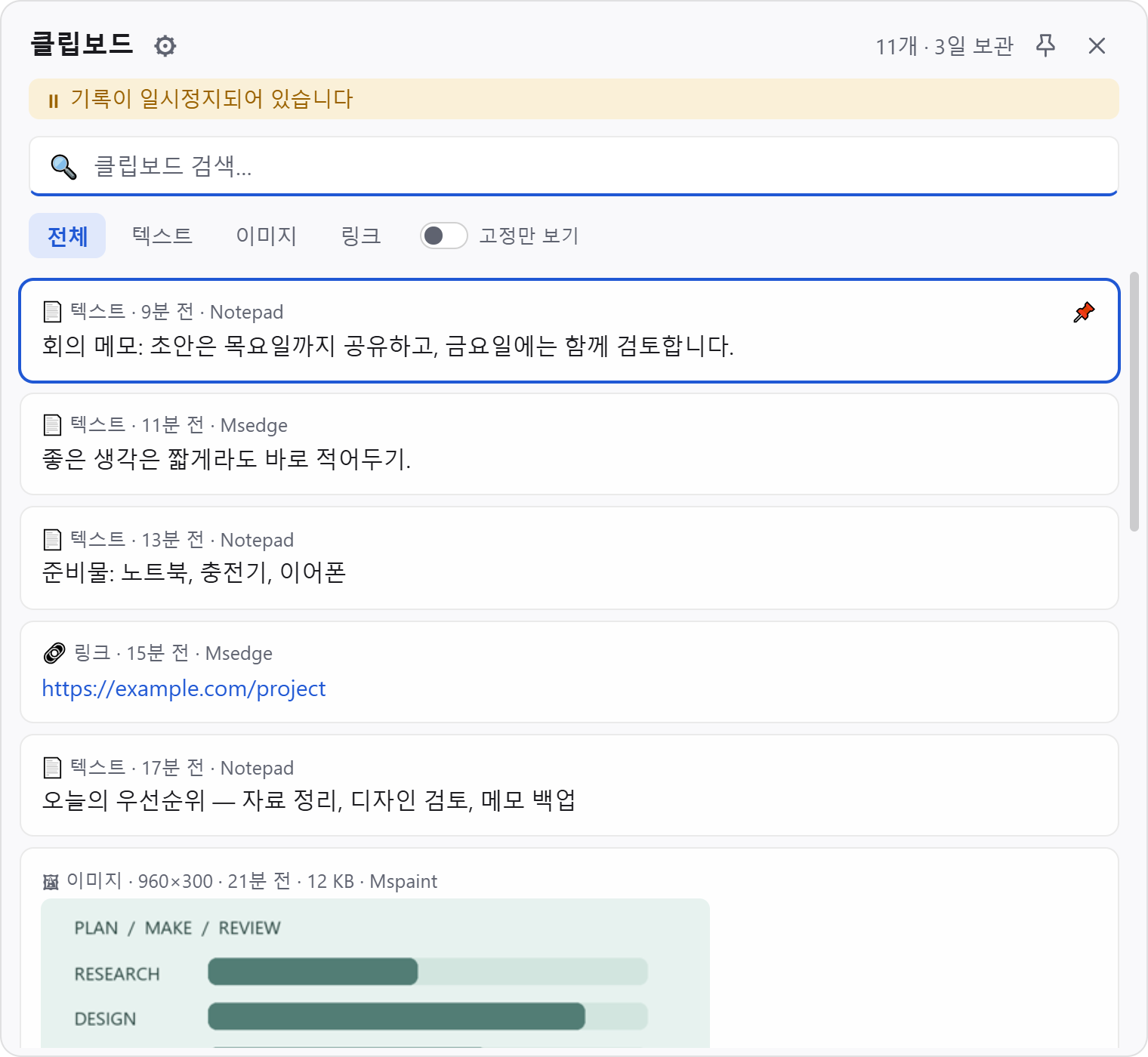
Ctrl+Shift+V로 기록을 열어 낱말로 찾고 Enter로 붙여넣습니다. 새로 저장한 그림은 안에 적힌 글자로도 찾을 수 있습니다.
이런 분께 맞습니다
- 할 일과 아이디어를 여러 메모에 나눠 적고 싶다
- 사진·색·글꼴로 나만의 메모를 꾸미고 싶다
- 복사한 글과 캡처를 다시 찾거나 메모로 남기고 싶다
아래 용도로는 사용할 수 없습니다
- 맥(Mac)을 쓴다
- 휴대폰이나 다른 컴퓨터와 기록을 자동으로 함께 보고 싶다
화면과 기능
화면과 설명이 자동으로 넘어갑니다. 화살표로 직접 넘길 수도 있습니다.
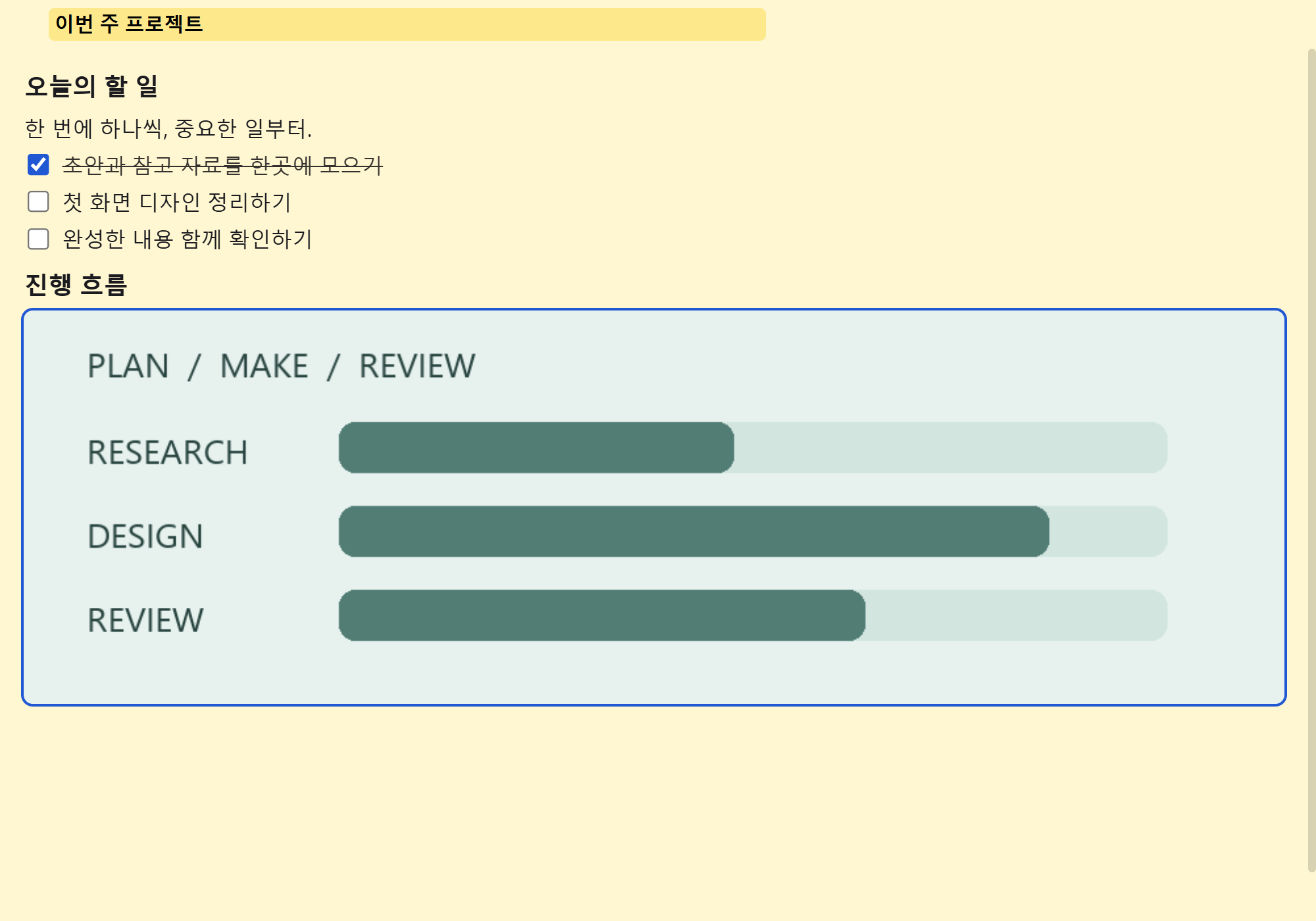
글과 그림을 함께 담는 메모장
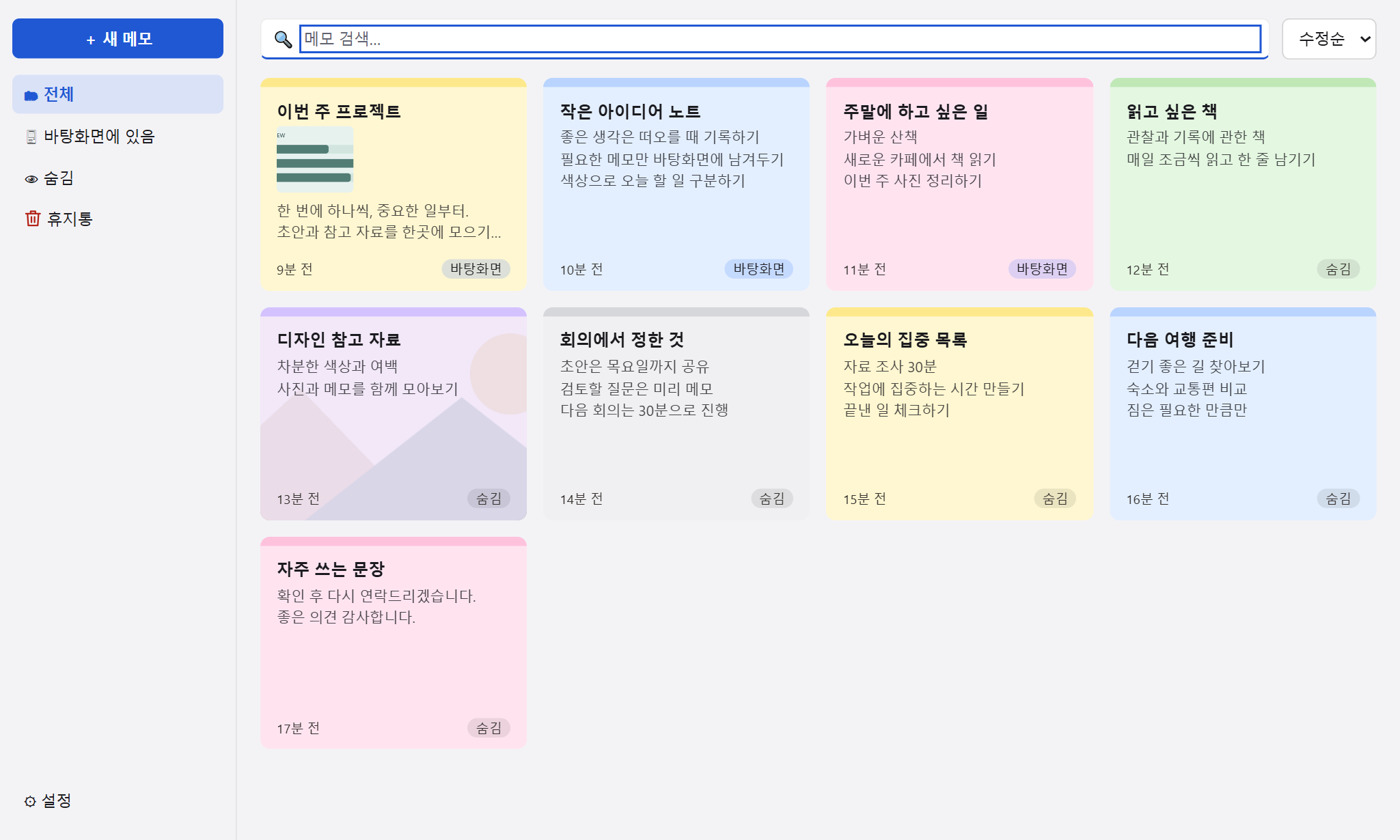
Ctrl+Shift+N으로 메모를 만듭니다. 제목과 본문을 적고 할 일에 체크칸을 붙이거나 사진을 넣습니다. 내용과 창의 위치·크기는 자동 저장됩니다. 화면은 이전 버전 기준입니다.
함께 쓰면 편한 기능
글자에 굵게·밑줄·형광펜을 넣고 글꼴·크기·색을 바꾸며 번호 목록과 체크리스트로 내용을 정리합니다.
이미지 파일을 메모로 끌어 넣거나 복사해 붙이고, 본문 속 그림을 오른쪽 클릭해 배경으로도 사용할 수 있습니다.
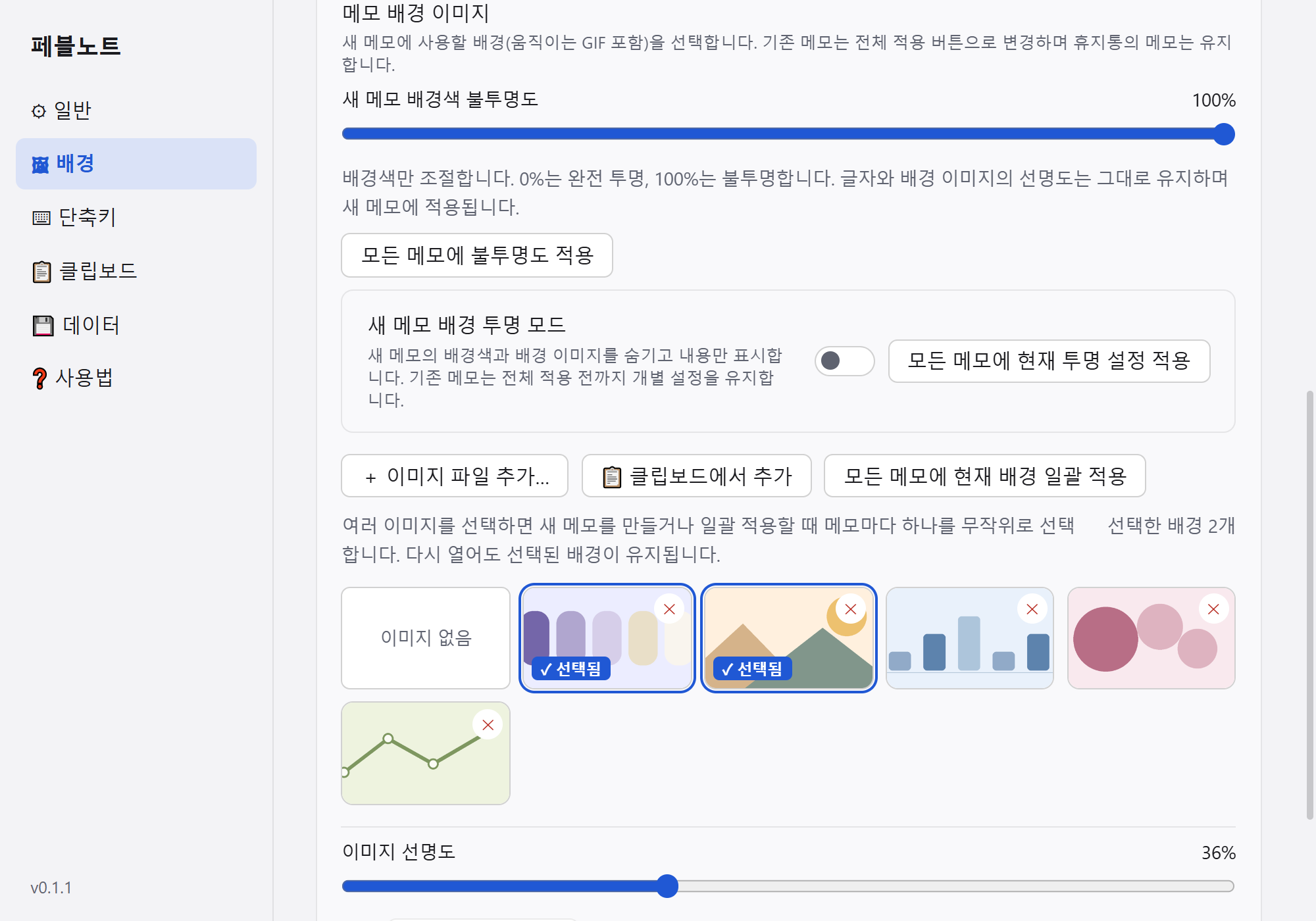
배경색만 투명하게 하거나 배경색과 배경 그림을 함께 감춰 글자와 본문 그림이 남도록 꾸밉니다.
설정에서 배경 그림을 여러 개 골라 두면 새 메모마다 그중 하나를 적용하며, 기존 메모는 전체 적용을 선택할 때 바뀝니다.
메모를 가까이 끌면 가장자리에 맞춰 붙고, 메뉴에서 이웃 메모와 크기를 맞추거나 항상 위에 표시해 다른 창을 보면서 읽습니다.
메모를 바탕화면 아이콘 뒤에 붙여 구역처럼 씁니다. 이 기능은 Windows 10에서 확인했으며 Windows 11에서는 아직 확인하지 못했습니다.
사용법
설치한 뒤 아래 순서로 시작해 보세요.
- 환영 창에서 "기록 시작하기"를 누릅니다
새로 설치했다면 이 버튼을 누르기 전에는 복사한 내용을 기록하지 않습니다. 컴퓨터를 켤 때 자동으로 실행할지도 고릅니다. 0.1.x에서 업데이트하면 환영 창 없이 기존 설정을 유지합니다.
- 첫 메모에 오늘 할 일을 적습니다Ctrl + Shift + N
새 메모를 열어 제목과 본문을 적습니다. 메모 위에 마우스를 올리면 아래쪽에 꾸미기 버튼이 보입니다. 체크리스트 버튼으로 할 일 목록을 만들고, 사진은 파일을 끌어 넣습니다.
- 색과 배경을 내 취향대로 바꿉니다
메모의 ⋯ 메뉴에서 색을 고르거나 배경 이미지를 엽니다. 그림을 넣은 뒤 선명도를 낮추면 글자가 잘 보입니다. 글자 일부를 선택하고 글꼴·크기·색을 고르면 그 부분만 바뀌고, 선택하지 않으면 메모 전체에 적용됩니다.
- 필요한 메모와 복사 기록을 다시 꺼냅니다
메모의 ×는 삭제가 아니라 숨기기입니다. 시계 옆 아이콘 메뉴의 메모 보관함에서 다시 엽니다. 복사 기록은 Ctrl+Shift+V로 찾아 Enter로 붙이거나 Ctrl+M으로 새 메모에 담습니다.
새로워진 점
새 버전을 쓰려면 프로그램을 닫고 최신 설치 파일을 실행해 주세요.
버전 0.2.0 최신
- 새 기능메모를 바탕화면에 붙여 두기
- 새 기능그림 속 글자 검색
- 새 기능여러 기록을 골라 한 번에 저장
- 새 기능메모를 나란히 붙이고 이웃 메모와 크기 맞추기
- 개선기록을 복사한 순서대로 표시
버전 0.1.1
- 고침단축키를 바꾸다 저장에 실패하면 이전 설정으로 복구
- 새 기능설정에서 기록과 이미지가 차지하는 저장 공간 확인
자주 묻는 질문
사용 전 궁금한 점과 사용 중 막히는 부분을 모았습니다.
복사한 내용이 어디로 전송되나요?
메모와 복사 기록은 인터넷으로 보내지 않고 이 컴퓨터에 저장합니다. ‘설정 → 데이터’에서 저장 폴더를 열 수 있습니다. 다른 기기와 자동으로 공유하지 않으며, 메모에 비밀번호를 걸어 잠그는 기능은 없습니다.
비밀번호도 기록되나요?
비밀번호를 복사하기 전에는 기록을 잠시 멈추거나, 사용하는 프로그램을 제외 목록에 넣어 주세요. 기록하지 않도록 표시된 복사 내용도 건너뛰지만 모든 비밀번호를 자동으로 알아내지는 못합니다.
복사한 기록은 얼마나 보관하나요?
새로 설치하면 기본 30일, 최대 1,000개입니다. 설정에서 바꿀 수 있고 고정한 기록은 자동 정리에서 제외합니다. 이전 버전에서 업데이트하면 쓰던 보관 설정을 유지합니다.
지운 기록을 되살릴 수 있나요?
복사 기록은 삭제 후 실행 취소 안내가 떠 있는 5초 안에 되돌릴 수 있습니다. 메모는 휴지통에서 30일 동안 복원합니다. 자동·수동 백업은 최근 7개를 보관하며, 복원하면 기록·메모·설정이 백업 시점으로 돌아갑니다. 백업 파일 자체에는 이미지가 들어 있지 않으므로 다른 컴퓨터로 옮길 때는 내보내기를 사용합니다.
설치했는데 프로그램이 안 보입니다
화면 오른쪽 아래 시계 옆의 ^ 를 누르면 작은 조약돌 아이콘이 있습니다. 창 없이 그곳에서 실행됩니다.
단축키가 다른 프로그램과 겹칩니다
Ctrl+Shift+V는 다른 프로그램의 서식 없이 붙여넣기와 겹칠 수 있습니다. 시계 옆 아이콘을 오른쪽 클릭하고 설정의 단축키에서 바꿉니다. 아이콘을 왼쪽 클릭해도 기록을 열 수 있습니다.
그림 속 글자가 검색되지 않습니다
새로 저장한 이미지부터 글자를 읽습니다. Windows에 해당 언어의 글자 읽기 기능이 없으면 이미지 메뉴에서 이유를 안내합니다.
받은 파일이 올린 파일과 같은지 직접 확인하고 싶습니다
아래 값은 파일이 빠짐없이 받아졌는지 직접 비교할 때 사용합니다. 일반적인 설치 과정에서는 입력할 필요가 없습니다.
| 파일 | 크기 | 확인 값 |
|---|---|---|
| PebbleNote_0.2.0_x64-setup.exe | 4.6 MB |