프로그램 / Molli Studio

Molli Studio
몰리 스튜디오
직접 준비한 그림을 몰입로그에서 함께할 나만의 캐릭터로 정리하는 프로그램입니다.
- 무료
- 회원 가입 없음
- 그림과 작업 내용은 내 컴퓨터에 저장
소개
이런 일에 활용해 보세요.
이럴 때 씁니다
몰입로그에 넣을 그림을 준비합니다. 대기 그림 한 장으로 시작하고, 집중·휴식·완료 때 보여 줄 그림을 더할 수 있습니다.
여섯 가지 상태를 한눈에 보고 그림을 연결합니다. 파일 이름에 대기, 집중처럼 상태 이름을 넣으면 자동으로 나눠 줍니다.
타이머와 작은 알림에 표시되는 크기로 미리 봅니다. 크기·위치와 움직이는 속도를 맞춘 뒤 몰입로그에 넣습니다.
이런 분께 맞습니다
- 몰입로그 타이머를 내 캐릭터로 꾸미고 싶다
- 직접 그린 그림이나 준비한 움직이는 그림이 있다
- 집중·휴식 때 서로 다른 동작을 보여 주고 싶다
아래 용도로는 사용할 수 없습니다
- 그림을 자동으로 그려 주거나 배경을 지워 주는 도구를 찾는다
- 몰입로그와 관계없이 동영상을 편집하고 싶다
화면과 기능
화면과 설명이 자동으로 넘어갑니다. 화살표로 직접 넘길 수도 있습니다.
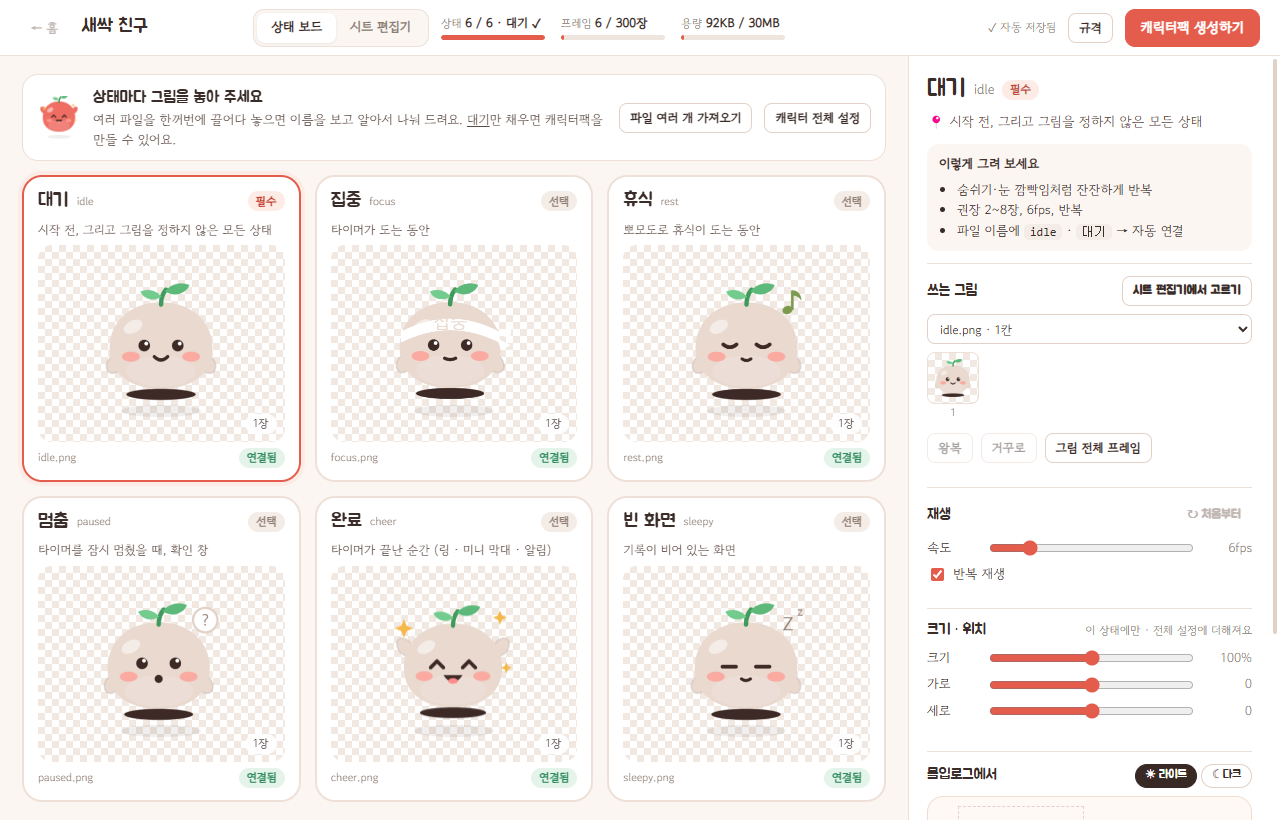
대기부터 완료까지, 그림을 한눈에 정리
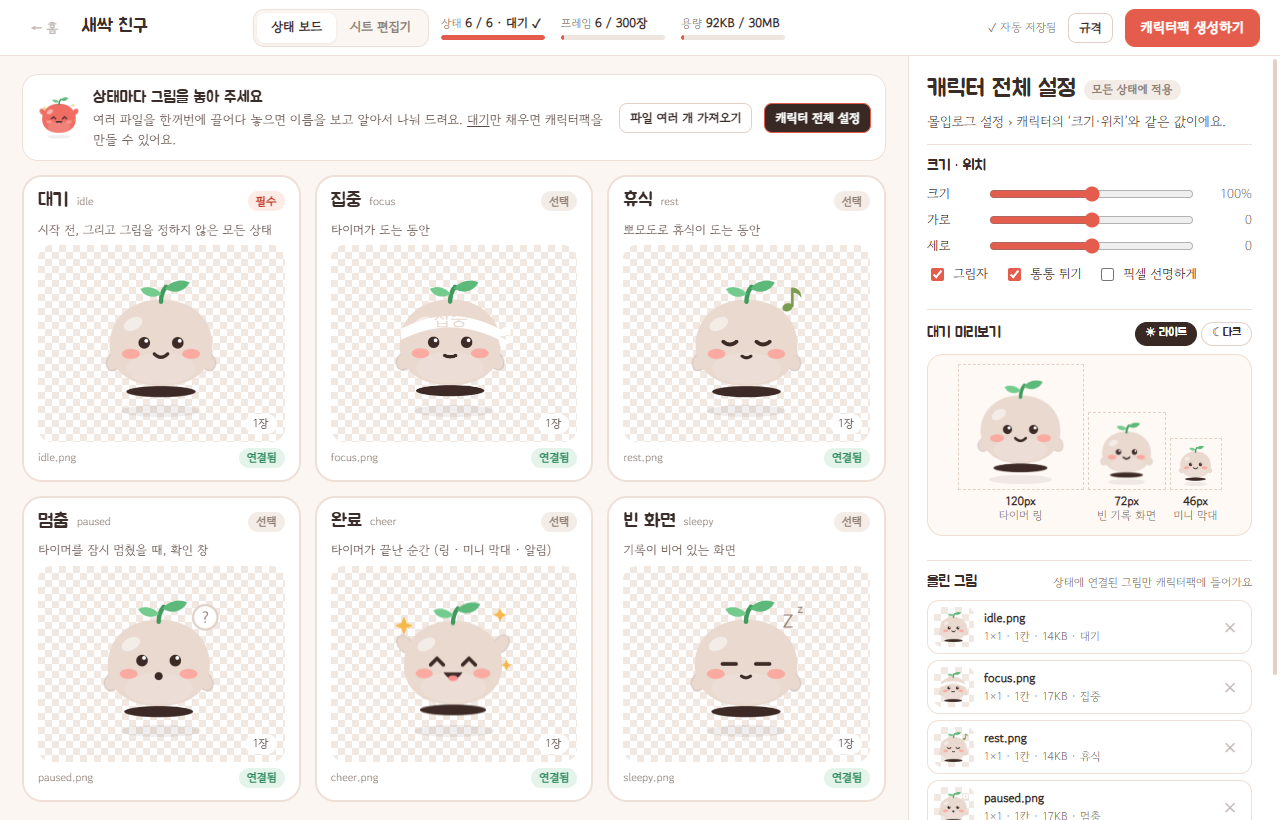
대기·집중·휴식·멈춤·완료·빈 화면에 쓸 그림을 각각 놓습니다. 사진은 몰리 그림으로 만든 예시 캐릭터를 실제 프로그램에서 편집하는 모습입니다.
함께 쓰면 편한 기능
대기 그림만 있어도 만들 수 있습니다. 비워 둔 상태에는 대기 그림이 대신 나옵니다.
움직이는 그림 파일을 불러와 재생 속도와 반복 여부를 조절합니다.
한 장에 여러 동작을 그려 두었다면 칸과 줄을 골라 원하는 순서로 이어 붙입니다.
만들던 캐릭터를 홈에서 다시 열어 이어서 고칠 수 있습니다.
몰입로그를 종료한 뒤 캐릭터를 추가하거나 기존 캐릭터 하나를 바꿉니다. 넣기 전 캐릭터 목록을 백업합니다.
완성한 캐릭터를 파일로 저장해 두고 다른 컴퓨터의 몰입로그에서도 가져올 수 있습니다.
사용법
설치한 뒤 아래 순서로 시작해 보세요.
- 새 캐릭터 만들기
처음에는 홈이 열립니다. 새 캐릭터 만들기를 누르고 이름을 적은 뒤, 준비한 그림에 맞는 방법을 고릅니다. 처음이라면 상태별 파일로 시작하세요.
- 배경이 투명한 그림을 준비합니다
대기 상태에 쓸 그림 한 장이면 시작할 수 있습니다. 배경을 자동으로 지워 주지는 않으므로 그림을 준비할 때 투명하게 저장해 주세요.
- 상태에 맞는 그림을 놓습니다
대기 칸에 그림을 넣고 집중·휴식 등 필요한 상태를 채웁니다. 오른쪽 미리보기에서 크기와 움직임을 확인합니다.
- 캐릭터팩을 만들고 몰입로그에 넣습니다
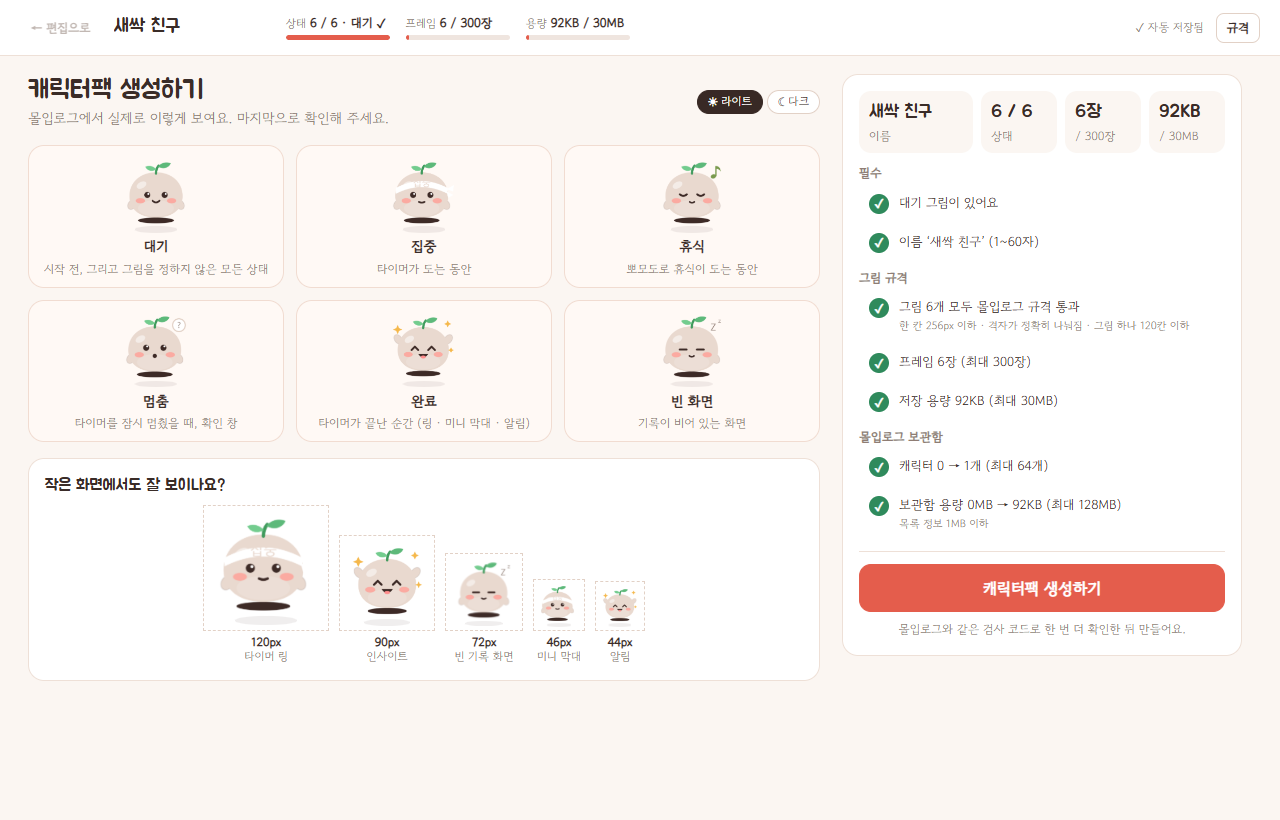
캐릭터팩 생성하기에서 검사를 마치고 파일을 만듭니다. 완료 화면에서 몰입로그에 넣거나, 저장한 파일을 몰입로그에서 직접 가져옵니다.
새로워진 점
새 버전을 쓰려면 프로그램을 닫고 최신 설치 파일을 실행해 주세요.
버전 1.0.0 최신
- 새 기능준비한 그림을 여섯 가지 상태에 연결하고 몰입로그용 캐릭터 파일로 만드는 프로그램을 공개했습니다.
- 새 기능상태별 속도·반복·크기 조절과 실제 표시 크기 미리보기를 제공합니다.
- 새 기능작업 자동 저장과 몰입로그 캐릭터 보관함에 바로 넣기를 지원합니다.
자주 묻는 질문
사용 전 궁금한 점과 사용 중 막히는 부분을 모았습니다.
그림 한 장을 넣으면 알아서 움직이게 만들어 주나요?
새로운 동작이나 그림을 자동으로 만들어 주지는 않습니다. 직접 준비한 그림이나 움직이는 파일을 정리하는 도구입니다. 한 장짜리 그림도 쓸 수 있고, 그림 자체의 동작을 바꾸려면 여러 장면이 담긴 그림을 준비해 주세요.
몰입로그가 꼭 있어야 하나요?
캐릭터를 만들고 파일로 저장하는 작업은 몰리 스튜디오에서 합니다. 완성한 캐릭터를 타이머에서 사용하려면 몰입로그가 필요합니다.
어떤 그림 파일을 쓸 수 있나요?
PNG, WebP, GIF, APNG 그림을 가져올 수 있습니다. 파일 하나는 8MB 이하, 가로와 세로는 각각 4096픽셀 이하여야 합니다. 배경은 투명하게 준비해 주세요.
그림과 작업 내용은 어디에 저장되나요?
작업 중인 캐릭터와 그림은 내 컴퓨터의 앱 데이터 폴더에 저장됩니다. 완성한 파일은 문서 폴더 안의 몰리 스튜디오 폴더에 저장됩니다. 그림을 외부 서버로 보내거나 회원 가입을 할 필요가 없습니다.
몰입로그에 바로 넣을 수 없다고 나옵니다.
몰입로그가 켜져 있다면 진행 중인 타이머를 마친 뒤 종료해 주세요. 프로그램이 강제로 끄지는 않습니다. 몰입로그를 찾지 못하면 완성한 파일을 몰입로그의 설정 → 캐릭터 → 가져오기에서 직접 엽니다.
받은 파일이 올린 파일과 같은지 직접 확인하고 싶습니다
아래 값은 파일이 빠짐없이 받아졌는지 직접 비교할 때 사용합니다. 일반적인 설치 과정에서는 입력할 필요가 없습니다.
| 파일 | 크기 | 확인 값 |
|---|---|---|
| Molli Studio_1.0.0_x64-setup.exe | 6.7 MB |