프로그램 / 찰칵

찰칵
화면 캡처
화면에서 필요한 부분만 끌어서 찍고, 바로 붙여넣을 수 있게 해 주는 프로그램입니다.
- 무료
- 회원 가입 없음
- 인터넷 연결 없이 동작
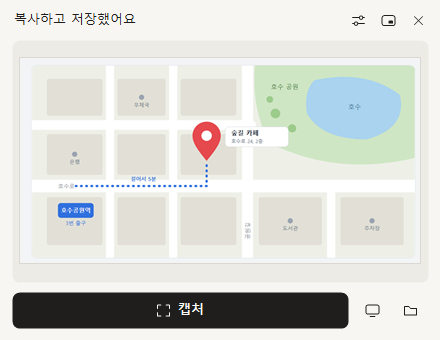
소개
이런 일에 활용해 보세요.
이럴 때 씁니다
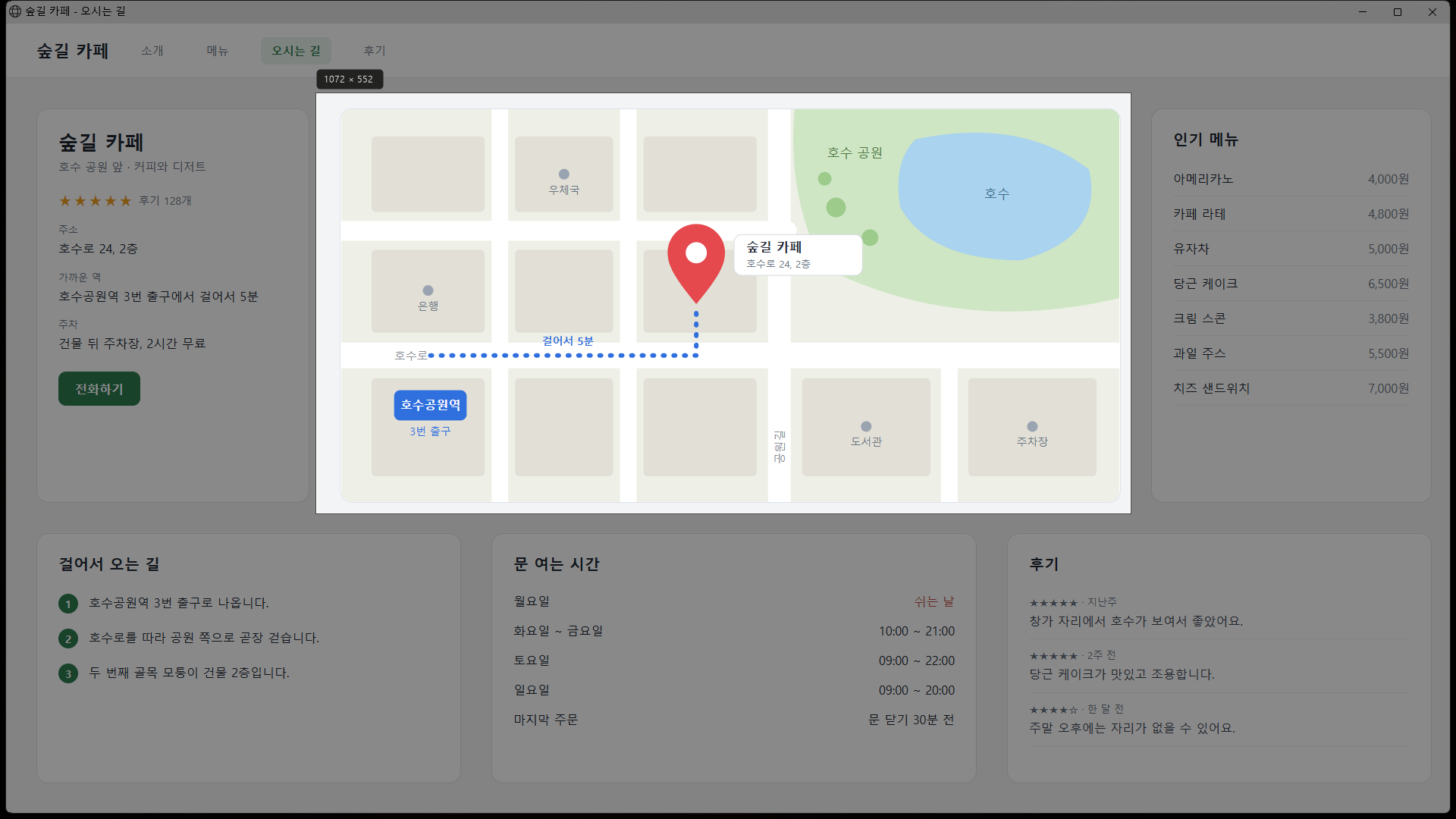
단축키를 누르고 끌면 찍힙니다. 찍자마자 복사되어 바로 붙여넣을 수 있습니다.
그 창을 한 번 누르면 창 크기에 딱 맞게 찍힙니다.
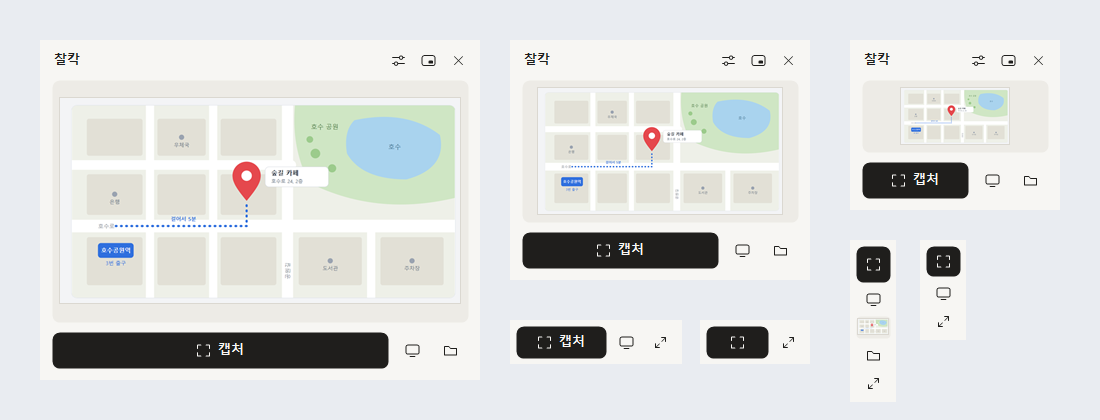
손톱만 한 막대로 줄여 두거나, 화면 옆이나 시계 옆에 숨겨 두었다가 필요할 때만 꺼냅니다.
이런 분께 맞습니다
- 화면 일부를 찍어 바로 붙여넣는 일이 잦다
- 복잡한 기능 없이 찍기만 빠르게 하고 싶다
- 찍은 그림이 한 폴더에 자동으로 모이면 좋겠다
- 화면을 차지하지 않는 작은 도구가 좋다
아래 용도로는 사용할 수 없습니다
- 찍은 그림에 화살표나 글자를 그려 넣고 싶다
- 화면을 동영상으로 녹화하고 싶다
윈도우 기본 캡처 도구와 다른 점
| 항목 | 찰칵 | 윈도우 기본 캡처 도구 |
|---|---|---|
| 찍는 방법 | 끌면 그 영역이, 창을 누르면 그 창이 찍힙니다. 방식을 고르는 단계가 없습니다. | 사각형, 창, 전체 화면 중에서 찍을 방식을 먼저 고릅니다. |
| 찍은 그림 저장 | 찍을 때마다 정해 둔 폴더에 자동으로 저장됩니다. 폴더와 파일 형식(PNG, JPG)을 고를 수 있습니다. | 윈도우 11은 "스크린샷" 폴더에 자동으로 저장됩니다. 윈도우 10은 복사만 되고, 저장하려면 알림을 눌러 직접 저장해야 합니다. |
| 방금 찍은 그림 쓰기 | 창에 방금 찍은 그림이 보입니다. 그대로 끌어서 메신저나 메일에 놓을 수 있습니다. | 붙여넣거나, 알림을 눌러 편집 창을 열어야 합니다. |
| 모니터가 여러 대일 때 | 단축키 한 번으로 마우스가 있는 모니터 한 대만 찍습니다. | Win + PrtScn 키는 모든 모니터를 한 장으로 찍습니다. |
| 창 크기와 숨기기 | 원하는 크기로 줄여 띄워 두거나, 화면 옆이나 시계 옆에 숨겨 둡니다. | 띄워 두는 창이 없습니다. 단축키를 누르면 화면 위쪽에 고르는 막대가 나타납니다. |
| 단축키 | 원하는 키로 바꿀 수 있습니다. | Win + Shift + S로 정해져 있습니다. |
| 그림에 표시하기, 녹화 | 없습니다. 찍는 것만 합니다. | 찍은 그림에 펜으로 표시할 수 있고, 윈도우 11은 화면 녹화도 됩니다. |
윈도우 버전과 업데이트에 따라 기본 캡처 도구의 동작은 다를 수 있습니다.
화면과 기능
화면과 설명이 자동으로 넘어갑니다. 화살표로 직접 넘길 수도 있습니다.
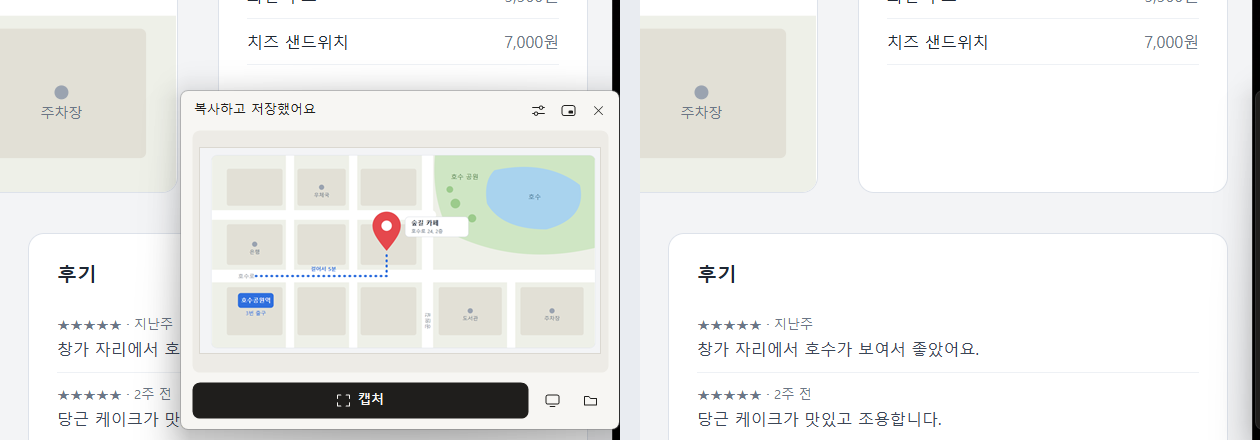
찍으면 바로 복사하고 저장
방금 찍은 그림이 창에 보입니다. 그림을 누르면 열리고, 끌어서 메신저나 메일에 바로 놓을 수 있습니다.
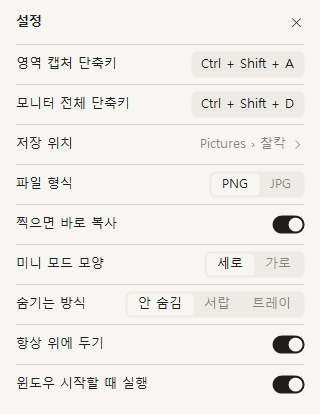
함께 쓰면 편한 기능
화면 왼쪽이나 오른쪽 가장자리에 얇은 띠로 붙어 있다가 마우스를 대면 나옵니다.
창 없이 화면 오른쪽 아래 시계 옆 아이콘으로만 있습니다. 아이콘을 누르면 열리고 다른 곳을 누르면 다시 들어갑니다.
어떤 방식으로 쓰든 찍는 순간에는 찰칵 창이 잠깐 숨어서 그림에 찍히지 않습니다.
Ctrl+Shift+D를 누르면 마우스가 있는 모니터가 통째로 찍힙니다.
설정에서 칸을 누르고 원하는 키를 누르면 바뀝니다.
컴퓨터를 켜면 함께 켜지게 할 수 있습니다.
사용법
설치한 뒤 아래 순서로 시작해 보세요.
- 설치가 끝나면 시작 메뉴에서 찰칵을 엽니다
작은 창에 "캡처" 버튼이 보이면 준비가 끝난 것입니다.
- 캡처를 시작합니다Ctrl + Shift + A
"캡처" 버튼을 누르거나 단축키를 누릅니다.
- 찍을 곳을 고릅니다
끌면 그 영역이, 창을 누르면 그 창이 찍힙니다. 그만두려면 Esc를 누릅니다.
- 붙여넣습니다Ctrl + V
찍자마자 복사되어 있습니다. 메신저나 문서에서 붙여넣으면 됩니다.
새로워진 점
새 버전을 쓰려면 프로그램을 닫고 최신 설치 파일을 실행해 주세요.
버전 1.0.0 최신
- 새 기능영역, 창, 모니터 전체 찍기
- 새 기능작게 줄여 두기와 화면 옆에 숨기기
- 새 기능단축키, 저장 위치, 파일 형식 설정
자주 묻는 질문
사용 전 궁금한 점과 사용 중 막히는 부분을 모았습니다.
윈도우에 원래 있는 캡처 기능과 무엇이 다른가요?
찍을 방식을 고르지 않아도 되고, 찍은 그림이 정해 둔 폴더에 자동으로 쌓이며, 방금 찍은 그림을 창에서 바로 끌어다 쓸 수 있습니다. 대신 그림에 표시를 그려 넣거나 화면을 녹화하는 기능은 없습니다. 자세한 것은 위의 비교표에 있습니다.
찰칵 창이 화면을 가리지 않나요?
창을 줄이면 버튼만 남은 작은 막대가 됩니다. 창을 숨겨 두고 싶다면 설정의 ‘숨기는 방식’에서 화면 옆 서랍이나 시계 옆 아이콘을 고르세요. 캡처하는 순간에는 찰칵 창이 자동으로 숨습니다.
찍은 그림은 어디에 저장되나요?
이 컴퓨터의 사진 폴더 안에 있는 "찰칵" 폴더에 저장됩니다. 설정에서 다른 폴더로 바꿀 수 있습니다.
찍은 그림이 밖으로 나가나요?
아니요. 인터넷을 쓰지 않고, 그림은 이 컴퓨터에만 저장됩니다.
설치할 때 관리자 권한이 필요한가요?
아니요. 지금 쓰는 계정에만 설치되고, 윈도우 설정의 앱 목록에서 지울 수 있습니다.
지우면 찍어 둔 그림도 지워지나요?
아니요. 찍어 둔 그림은 그대로 남습니다.
창을 닫았더니 찰칵이 안 보입니다
끝난 것이 아니라 화면 오른쪽 아래 시계 옆에 숨어 있습니다. 그곳의 찰칵 아이콘을 누르면 다시 나옵니다. 완전히 끝내려면 아이콘을 마우스 오른쪽 버튼으로 누르고 "끝내기"를 고릅니다.
단축키를 눌러도 반응이 없습니다
다른 프로그램과 단축키가 겹칠 수 있습니다. 찰칵 설정에서 단축키 칸을 누르고 다른 키로 바꿔 주세요.
받은 파일이 올린 파일과 같은지 직접 확인하고 싶습니다
아래 값은 파일이 빠짐없이 받아졌는지 직접 비교할 때 사용합니다. 일반적인 설치 과정에서는 입력할 필요가 없습니다.
| 파일 | 크기 | 확인 값 |
|---|---|---|
| 찰칵_1.0.0_설치.exe | 0.1 MB |